

Cisco Packet Tracer برای مبتدیان؛ راهنمای جامع شبیهسازی شبکه به زبان ساده
Cisco Packet Tracer برای مبتدیان یک ابزار قدرتمند شبیهسازی شبکه است که امکان طراحی، پیکربندی و تست شبکههای سیسکو را بدون نیاز به تجهیزات فیزیکی فراهم میکند. این نرمافزار به کاربران تازهکار اجازه میدهد با مفاهیم پایهای مانند مسیریابی، سوئیچینگ، VLAN و پروتکلهای شبکه آشنا شوند و سناریوهای عملی را در محیط شبیهسازی شده تمرین کنند. استفاده از راهنمای جامع و قدمبهقدم Cisco Packet Tracer باعث میشود فرآیند یادگیری شبکه سریعتر، کاربردیتر و کمهزینه باشد و مهارتهای لازم برای مدیریت و پیکربندی شبکههای واقعی سیسکو بهسادگی کسب شود.
فهرست مطالب
- ویژگیهای کلیدی Packet Tracer
- مزایا و معایب Packet Tracer
- مقایسه Packet Tracer با نرمافزارهای مشابه
- دانلود و نصب Packet Tracer
- مراحل نصب Packet Tracer در ویندوز
- محیط کاربری Packet Tracer و معرفی ابزارها
- آموزش مقدماتی ساخت اولین شبکه در Packet Tracer
ویژگیهای کلیدی Packet Tracer
- محیط شبیه سازی گرافیکی و ساده
- کاربران میتوانند شبکهها را با کشیدن و رها کردن تجهیزات بسازند.
- بدون نیاز به تایپ دستورات طولانی، شبکهها و ارتباطات به شکل بصری دیده میشوند.
- پشتیبانی از تجهیزات مختلف سیسکو
- شامل روتر، سوئیچ، اکسس پوینت، سرور، کامپیوتر و تجهیزات IoT.
- امکان استفاده از دستورات CLI (Command Line Interface) واقعی سیسکو برای تمرین.
- حالت Simulation
- امکان مشاهده جریان بستهها و پروتکلها در شبکه.
- میتوان بستهها را مرحله به مرحله ردگیری کرد و علت مشکلات شبکه را شناسایی کرد.
- ایجاد سناریوهای پیچیده آموزشی
- امکان راهاندازی VLAN، DHCP، DNS، VPN، و شبکههای ترکیبی.
- قابلیت طراحی سناریو برای آموزش، امتحان و تمرین عملی بدون سختافزار واقعی.
- پشتیبانی از IoT و سیستمهای هوشمند
- اضافه کردن دستگاههای هوشمند مثل چراغها، ترموستاتها و سنسورها.
- شبیهسازی تعامل IoT با شبکه و سناریوهای هوشمند سازی خانه یا دفتر
مزایا و معایب Packet Tracer
مزایا:
- رایگان و سبک: نیاز به سیستم قدرتمند ندارد.
- مناسب برای آموزش CCNA و دورههای سیسکو: بسیاری از سناریوهای امتحانی را میتوان شبیهسازی کرد.
- عدم نیاز به سختافزار واقعی: فقط با نرمافزار میتوانید شبکه بسازید و تمرین کنید.
- رابط کاربری کاربرپسند: محیط گرافیکی ساده برای مبتدیان.
معایب:
- عدم پشتیبانی از همه ویژگیهای واقعی روتر و سوئیچ: بعضی پروتکلها و سرویسهای پیشرفته شبیهسازی نمیشوند.
- محدودیت در شبیهسازی برخی پروتکلهای پیشرفته: مثل BGP پیچیده یا برخی سناریوهای Enterprise.
- کمتر مناسب برای محیطهای واقعی Enterprise: برای شبکههای بزرگ و سازمانی نیاز به GNS3 یا تجهیزات واقعی است.
مقایسه Packet Tracer با نرمافزارهای مشابه
| نرمافزار | ویژگیها | مناسب برای |
|---|---|---|
| Packet Tracer | ساده، گرافیکی، رایگان، تمرین CCNA | مبتدی و آموزش دانشگاهی |
| GNS3 | حرفهای، نزدیک به واقعیت، نیاز به منابع بیشتر | متخصصین و شبکههای پیچیده |
| EVE-NG | شبیهساز سازمانی، امکان اتصال چندین سیستم واقعی | متخصصان سازمانی و آزمایش شبکه |
| Boson NetSim | تمرین آزمونهای سیسکو با سناریوهای آماده | آمادهسازی آزمون CCNA/CCNP |
دانلود و نصب Packet Tracer
Cisco این نرمافزار را برای سیستمعاملهای مختلف ارائه میدهد:
- ویندوز (Windows 7, 8, 10, 11)
- لینوکس (Ubuntu و سایر توزیعها)
- اندروید و iOS (نسخه موبایل)
مراحل نصب Packet Tracer در ویندوز
- دانلود نرمافزار از سایت رسمی Cisco
- ایجاد حساب کاربری در Cisco Networking Academy
- اجرای فایل Setup و نصب نرمافزار
- ورود با اکانت سیسکو برای فعالسازی
نکته: بدون اکانت سیسکو هم میتوانید از نسخههای قدیمیتر (مانند 7.2.1) استفاده کنید.
محیط کاربری Packet Tracer و معرفی ابزارها
بعد از نصب و اجرای Packet Tracer، با محیط کاربری آن مواجه میشوید. اجزای اصلی عبارتند از:
نوار ابزار (Toolbar): شامل ابزارهای ذخیره، باز کردن پروژه و حالت Simulation
تجهیزات (Devices): انواع روترها، سوئیچها، کامپیوترها و سرورها
اتصالات (Connections): کابلهای کراس، استریت، فیبر نوری و اتصال وایرلس
Workspace: محیطی برای کشیدن و طراحی توپولوژی شبکه
آموزش مقدماتی ساخت اولین شبکه در Packet Tracer
باز کردن نرمافزار
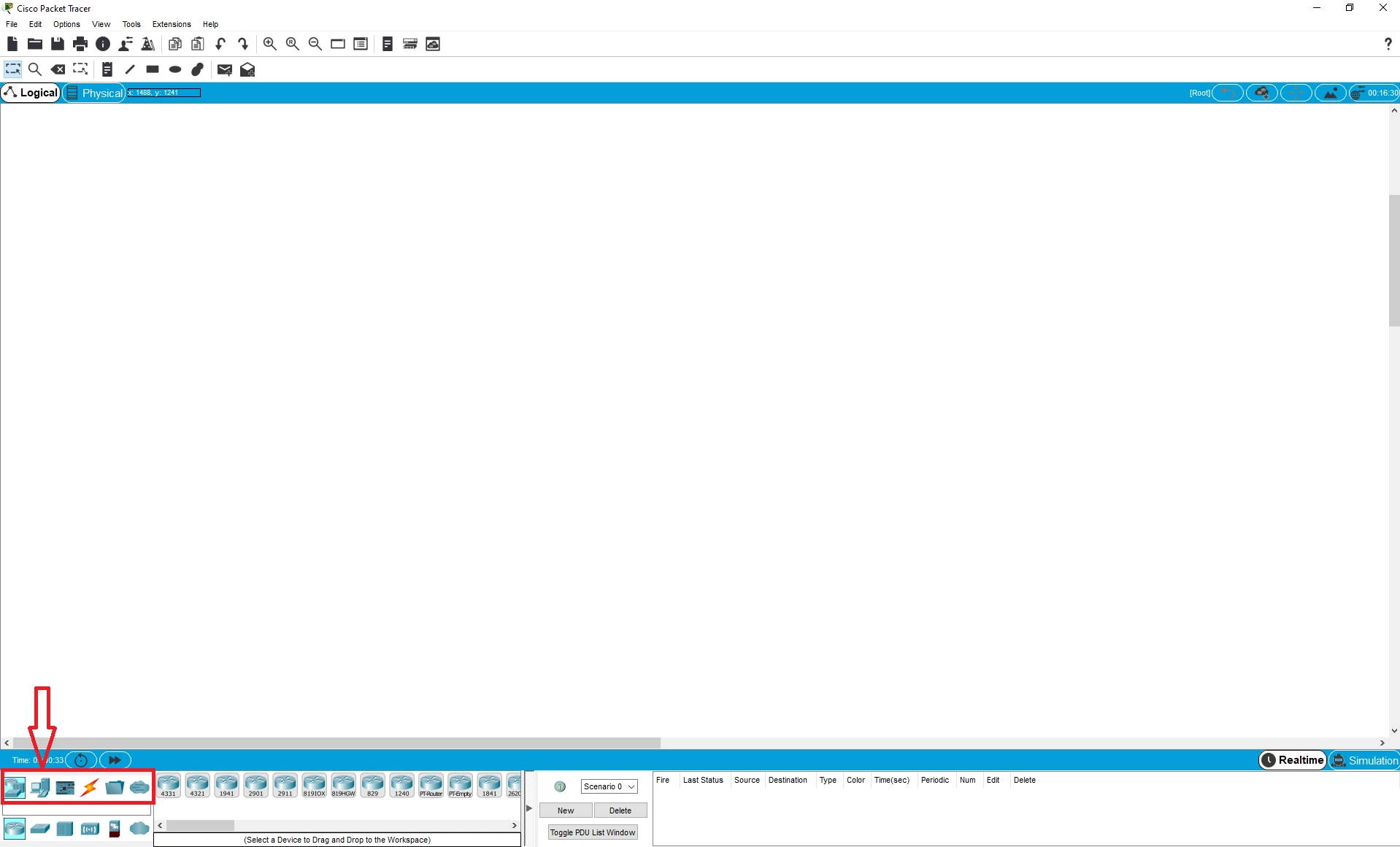
- نرمافزار Packet Tracer را باز کنید.
- در قسمت پایین، بخش End Devices را پیدا کنید (آیکون یک مانیتور یا PC).
کامپیوترها
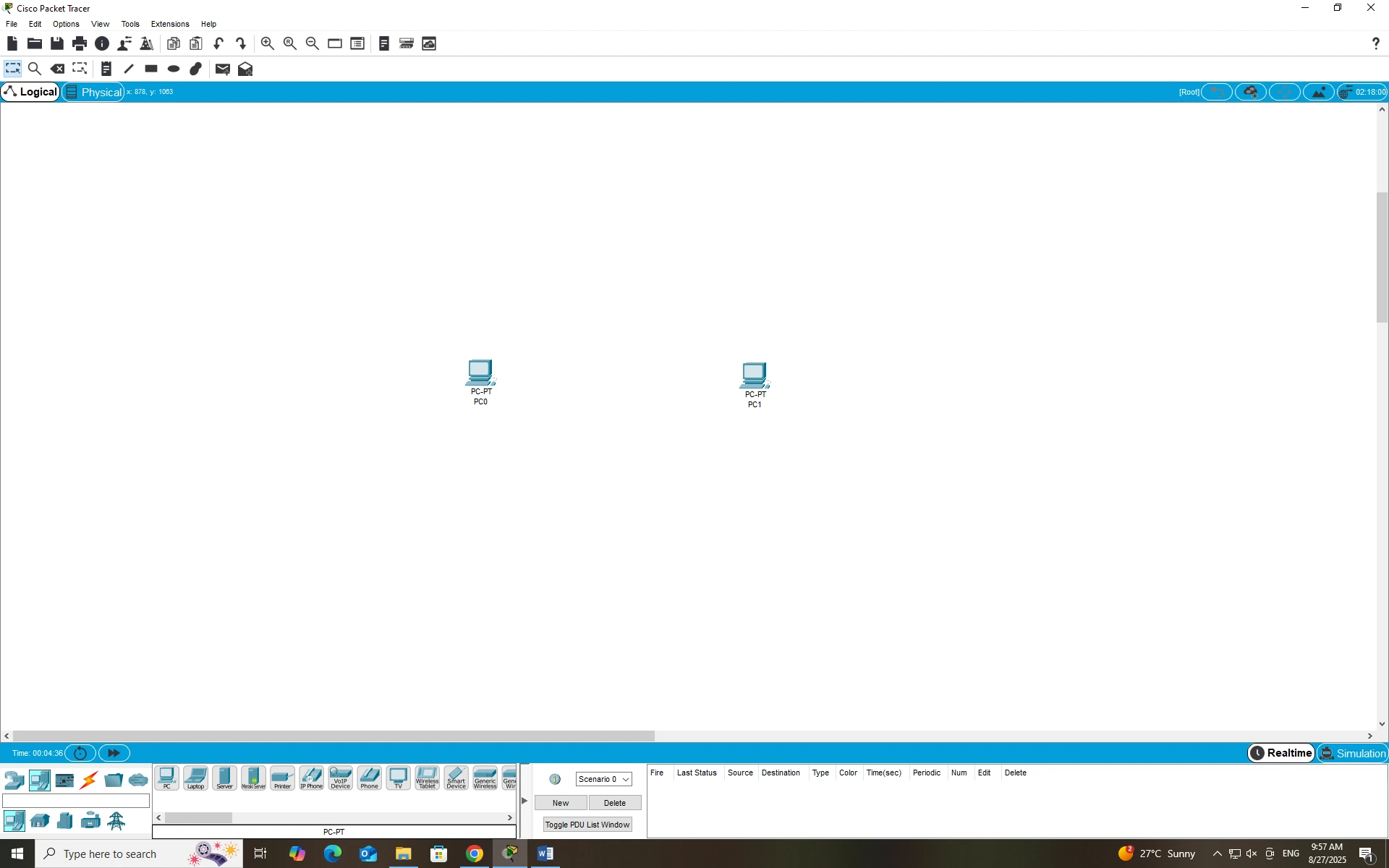
- روی گزینه PC کلیک کنید.
- یک PC را به محیط کاری (Workspace) بکشید.
- همین کار را برای PC دوم هم انجام دهید.
- حالا باید دو PC در صفحه داشته باشید (معمولاً با نامهای PC0 و PC1 نمایش داده میشوند).
کابل مناسب
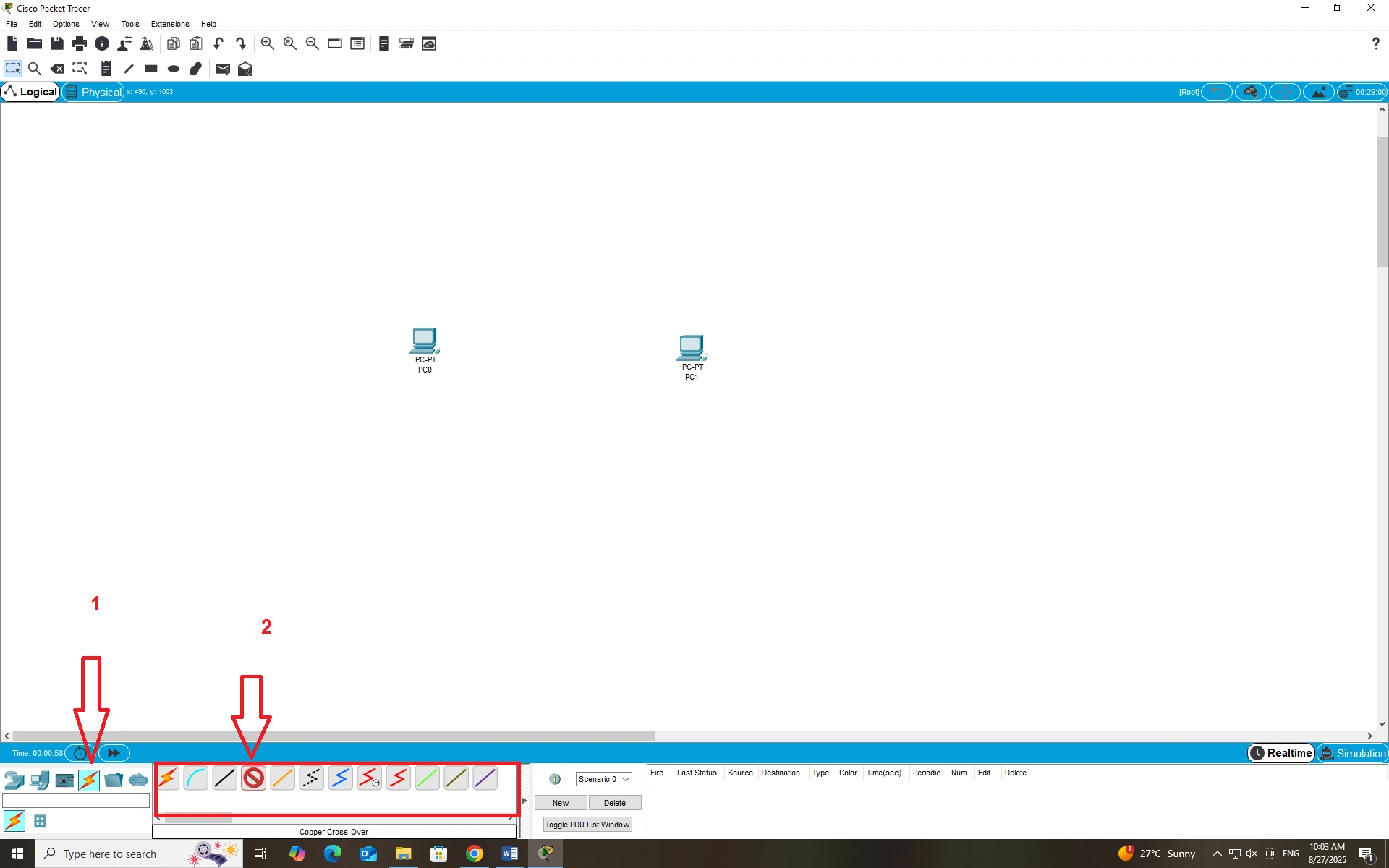
برای اتصال دو کامپیوتر مستقیم به هم، باید از کابل Crossover (کابل کراس) استفاده کنید.
نکته: در نسخههای جدید Packet Tracer، کابل Copper Cross-Over برای اتصال مستقیم دو دستگاه مشابه (مانند PC به PC) استفاده میشود. اگر PC به سوئیچ یا روتر وصل کنید، از کابل Straight Through استفاده میشود.
- در نوار ابزار پایین روی گزینه Connections کلیک کنید (آیکون رعد و برق یا کابل).
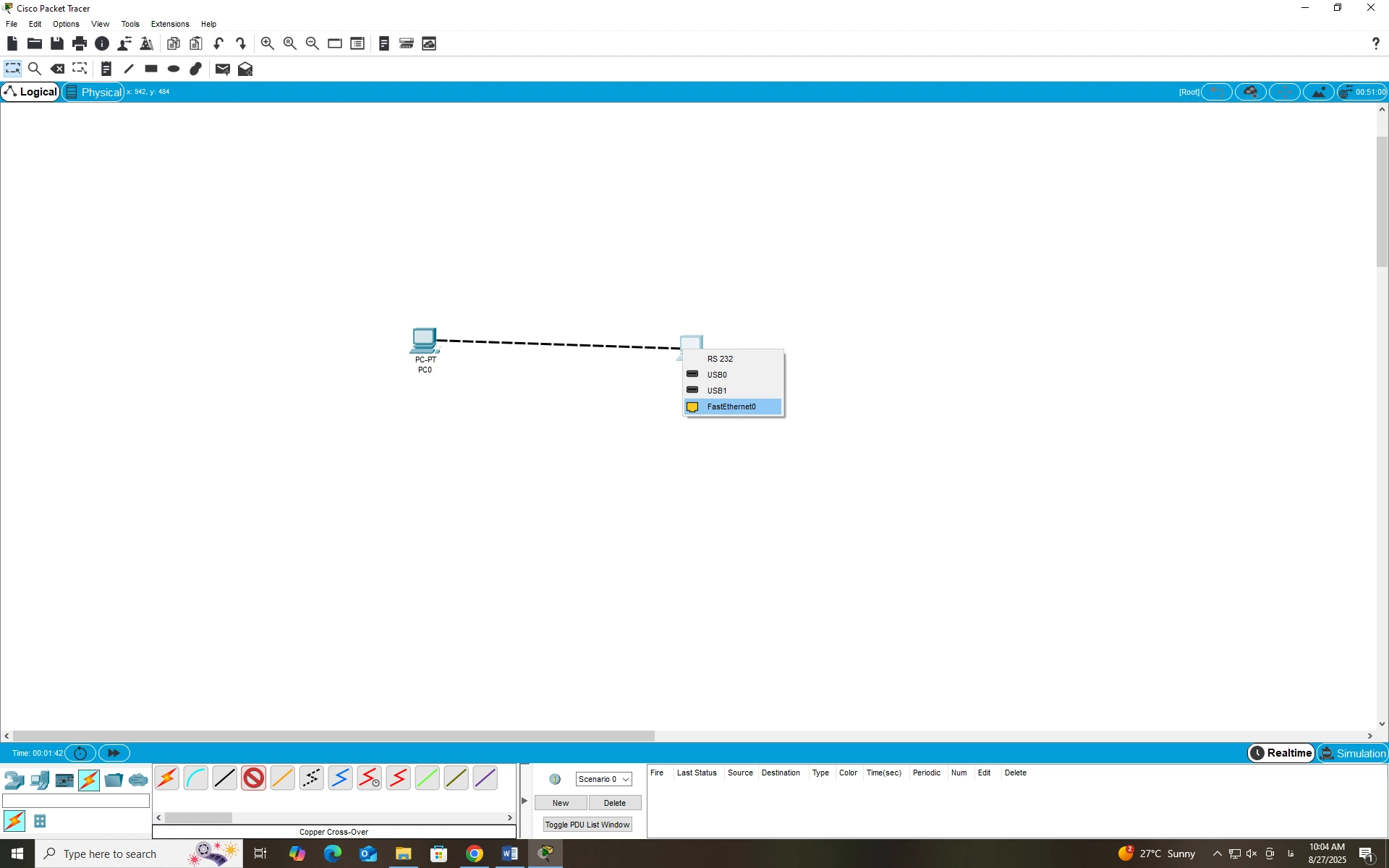
- گزینه Copper Cross-Over را انتخاب کنید.
- حالا روی PC0 کلیک کنید → FastEthernet0 را انتخاب کنید.
- سپس روی PC1 کلیک کنید → FastEthernet0 را انتخاب کنید.
تنظیم IP برای هر کامپیوتر
بدون IP Address، دو سیستم نمیتوانند
با هم ارتباط برقرار کنند.
تنظیم IP روی PC0
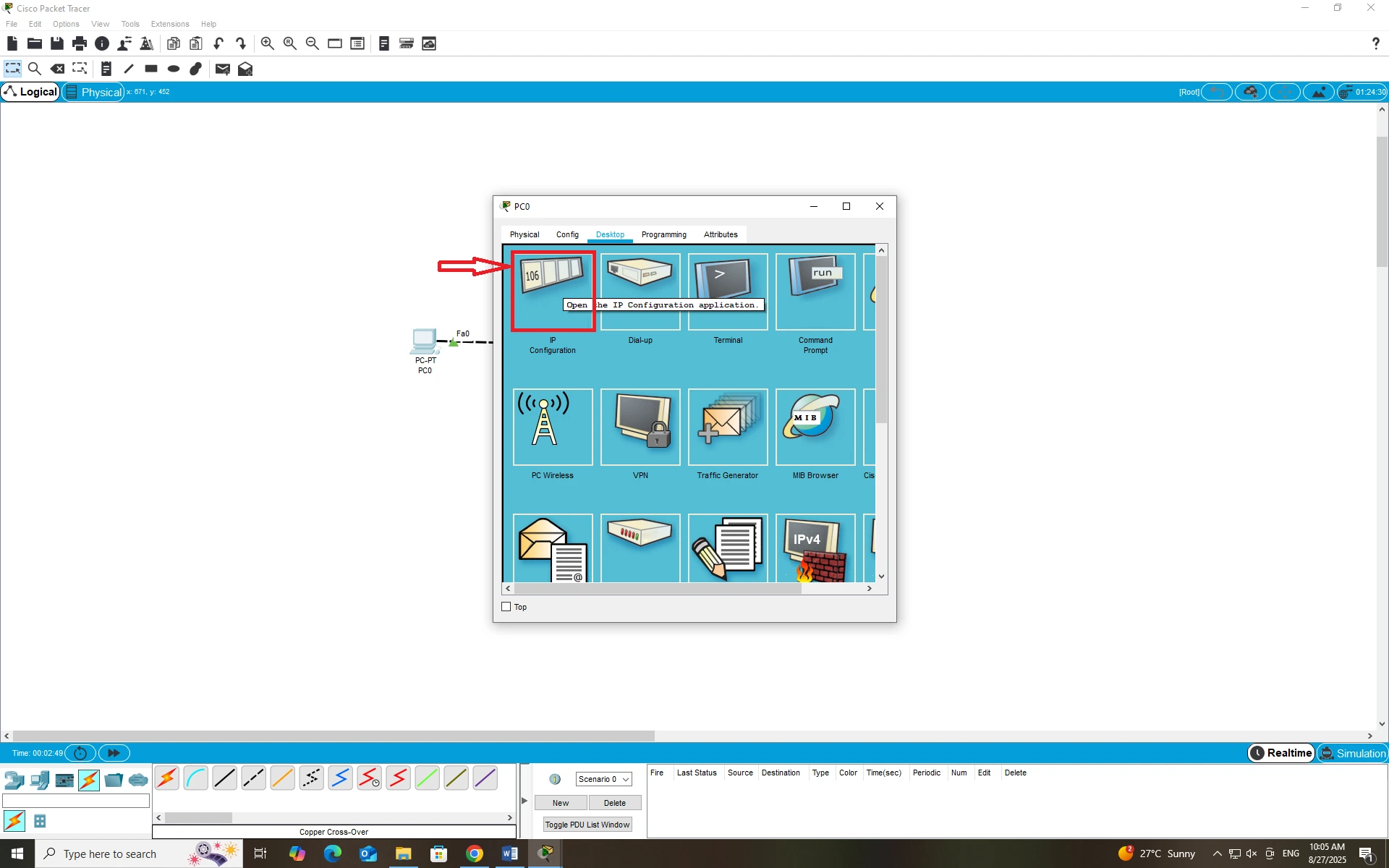
- روی PC0 دوبار کلیک کنید.
- وارد تب Desktop شوید.
- روی گزینه IP Configuration کلیک کنید.
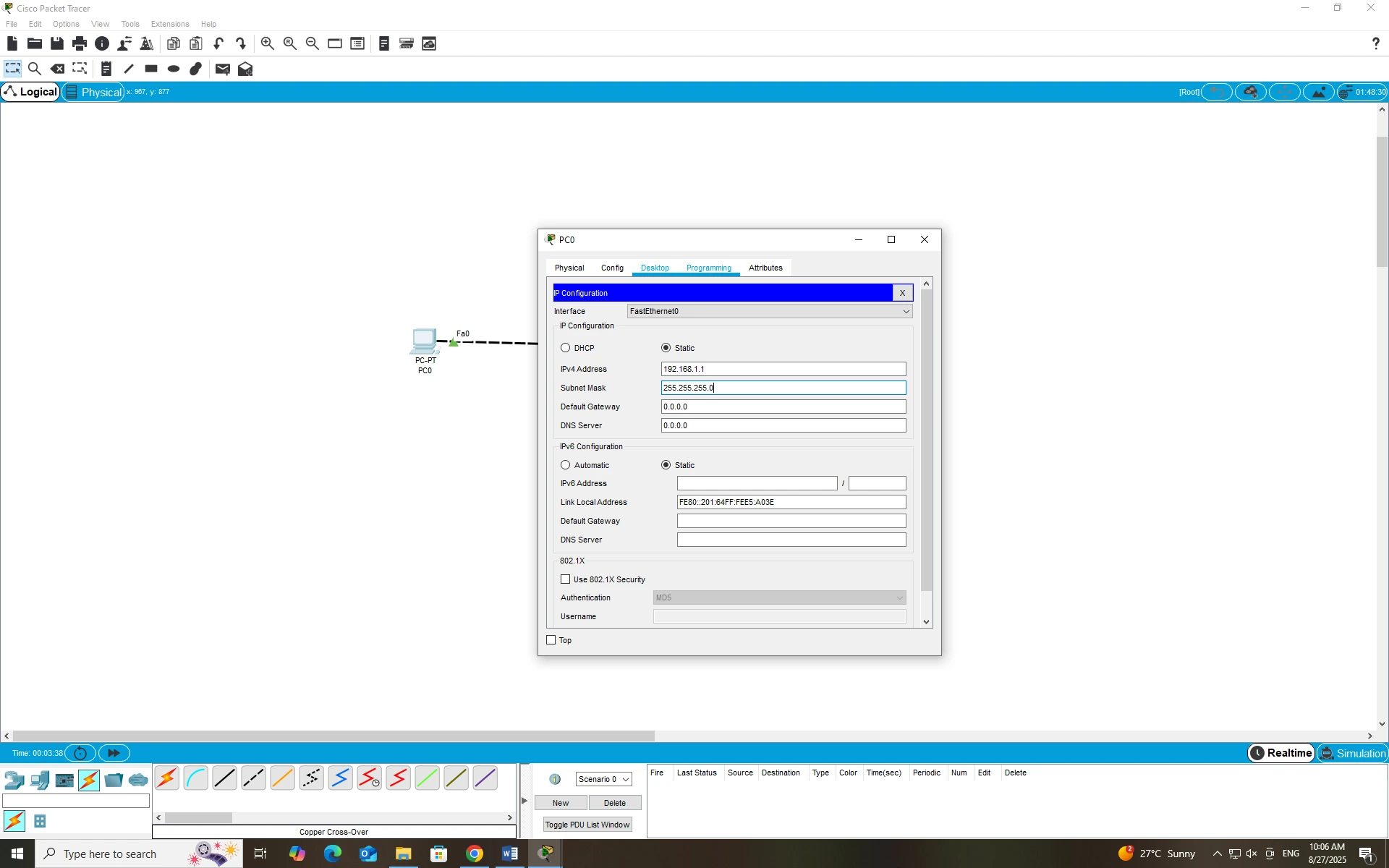
- در قسمت IP Address بنویسید:
192.168.1.1 - در قسمت Subnet Mask به صورت خودکار
255.255.255.0میآید (همان را بگذارید). - پنجره را ببندید.
تنظیم IP روی PC1
- روی PC1 دوبار کلیک کنید.
- وارد تب Desktop شوید.
- روی گزینه IP Configuration کلیک کنید.
- در قسمت IP Address بنویسید:
192.168.1.2 - Subnet Mask هم باید
255.255.255.0باشد. - پنجره را ببندید.
تست ارتباط با دستور Ping
حالا وقت تست شبکه است.
- روی PC0 دوبار کلیک کنید.
- وارد تب Desktop شوید.
- روی گزینه Command Prompt کلیک کنید (شبیه cmd در ویندوز).
- دستور زیر را تایپ کنید و Enter بزنید:
ping 192.168.1.2
- دستور زیر را تایپ کنید و Enter بزنید:
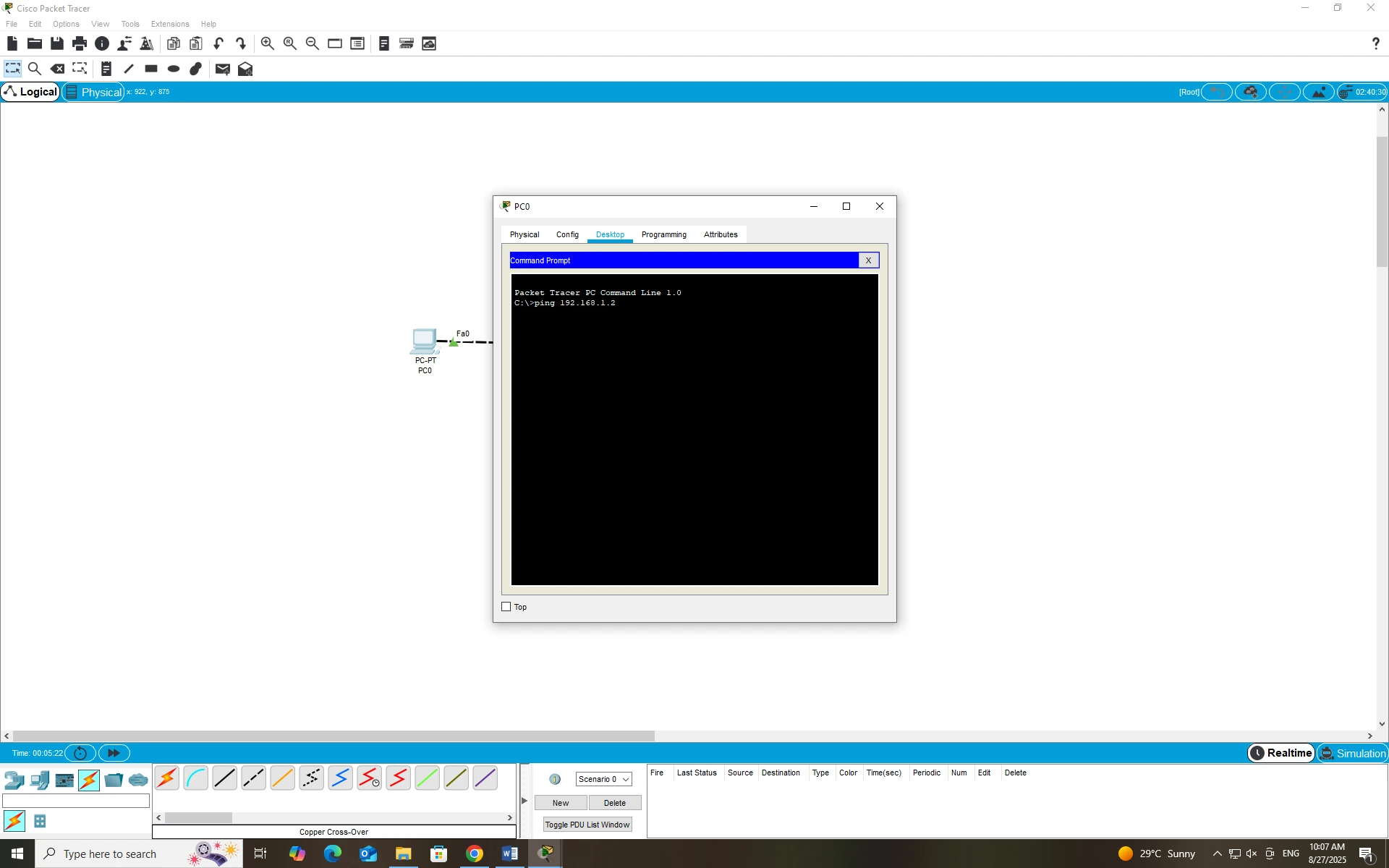
- چون PC1 آدرس 192.168.1.2 دارد، باید از آن پاسخ بگیرید.
اگر همه چیز درست انجام شده باشد، این خروجی را میبینید:
Reply from 192.168.1.2: bytes=32 time<1ms TTL=128
اگر به جای آن Request timed out دیدید:
- کابل را بررسی کنید (ممکن است اشتباه انتخاب کرده باشید).
- مطمئن شوید هر دو IP در یک Subnet هستند (192.168.1.x با ماسک 255.255.255.0).
تست ارتباط از PC1 به PC0
برای اطمینان بیشتر، همین مراحل را در PC1 هم انجام دهید:
- روی PC1 دوبار کلیک کنید.
- به تب Desktop → Command Prompt بروید.
- دستور زیر را وارد کنید:
-
ping 192.168.1.1 - اگر پاسخ دریافت کنید، یعنی شبکه کاملاً برقرار شده است